Tampilkan postingan dengan label Desain Grafis. Tampilkan semua postingan

Rabu, 23 Juli 2014

Kumpulan Animasi Untuk Media Pembelajaran

Kumpulan Animasi Untuk Media Pembelajaran

Pembuatan media pembelajaran tidak terlepas dari penggunaan gambar, baik itu yang diam dengan format .png atau .jpg ataupun gambar bergerak dengan format .gif atau flash skalipun. Setelah kita bisa memahami dalam pemilihan warna untuk presentasi dan media pembelajaran maka kumpulan animasi ini bisa digunakan untuk membuat media pembelajaran makin interaktif lagi.

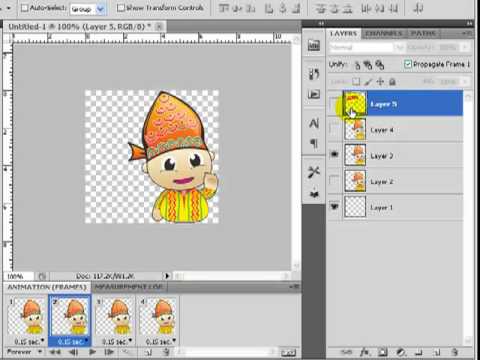
Kumpulan gambar animasi ini saya ambil dari salah satu halaman di buku guru kurikulum 2013 dan dengan sedikit daya imajinasi menggunakan aplikasi Adobe Photoshop maka jadilah gambar animasi berformat ,gif ini.

Silahkan untuk teman-teman yang ingin mengumpulkan gambar animasi ini untuk dipergunakan dalam pembuatan media pembelajaran. Salah satu aplikasi yang bisa kita gunakan untuk membuat media ini adalah iSpring Quizmaker, dan panduannya pun sudah saya sediakan untuk di download.

Kumpulan Animasi Untuk Media Pembelajaran

Kumpulan Animasi Untuk Media Pembelajaran

Kumpulan Animasi Untuk Media Pembelajaran

Kumpulan Animasi Untuk Media Pembelajaran

Kumpulan Animasi Untuk Media Pembelajaran

Kumpulan Animasi Untuk Media Pembelajaran


Terima kasih atas kunjungannya, dan tunggu lagi kumpulan gambar animasi lainnya.

Selasa, 22 Juli 2014

Menentukan Skema Warna Dalam Pembuatan Presentasi Dan Bahan Ajar

Menentukan Skema Warna Dalam Pembuatan Presentasi Dan Bahan Ajar

Dalam pembuatan presentasi ataupun media interaktif pembelajaran, kadang kita dibingungkan dengan pemilihan desain pada template yang akan kita pakai, terlebih itu adalah penggunaan skema pilihan warna. Karena ketika kita salah dalam menerapkan pilihan warna dalam pembuatan media elearning ini, dipastikan para pengguna nantinya akan merasakan sesuatu yang tidak nyaman.

Banyak orang sudah terbiasa menggunaan skema warna pilihan yang biasanya ditemukan, seperti pilihan pantone yang sudah diterapkan oleh berbagai aplikasi, contohnya adalah skema warna yang diberikan oleh Microsoft Office PowerPoint ini;

Pilihan skema warna pada PowerPoint


Nah, ketika kita dihadapkan dengan pilihan untuk memilih skema warna pilihan kita sendiri berikut akan saya berikan 5 langkah mudah mencari skema warna untuk diterapkan diberbagai aplikasi ataupun pembuatan presentasi dan media interaktif pembelajaran.

Paletton
Terkenal dengan pilihan utama para desainer dalam memilih skema warna, pada situs ini kita bisa sangat mudah menentukan susunan atau palet warna pilihan kita sendiri.


Flat UI Colors
Dan jika kita menginginkan sesuatu hal dengan flat desain, maka situs ini menjadi pilihan menarik dalam menentukan desain flat.


Kuler
Selain paletton yang menjadi situs pilihan maka kuler pun menjadi pilihan utama untuk memilih menentukan skema warna. Dengan Kuler, kita akan dengan mudah membuat pilihan skema warna sendiri, menentukan dari ribuat tema yang disediakan, atau menentukan palet dari berbagai pilihan gambar atau logo.


Color Hunter
Situs ini sangat menarik, terlebih ketika digunakan untuk menentukan skema warna pilihan kita. Sama seperti lainnya, pada situs ini kita bisa menentukan pilihan skema warna dengan memilih pada logo atau gambar, dan yang menarik dari color hunter ini adalah bagaimana kita bisa menemukan skema warna seperti khas perkantoran, tenaga medis dan lainnya.


Colour Lovers
Jika kita mencari beberapa inspirasi dari berbagai pilihan warna, maka cobalah dengan mengunjungi ColourLovers. Situs ini merupakan situs komunitas yang menarik dimana orang-orang bisa membuat dan membagikan warna yang telah dibuatnya, bisa juga kita temukan palet dan pola dari berbagai pilihan yang sedang menjadi trend disaat ini.


Bagaimanapun juga, pilihan ada ditangan kita, untuk menentukan skema warna diperlukan berbagai pertimbangan yang berarti, karena warna menentukan hasil dari proses presentasi kita ataupun pembuatan bahan ajar yang berbasis media pembelajaran interaktif nantinya.

Terima kasih sudah berkunjung di blog saya, tulisan ini merupakan sanduran dari 5 Easy Ways to Find A Great Color Scheme.

Dan untuk berbagai tambahan mengenai bagaimana cara menentukan skema warna yang tepat dalam pembuatan presentasi dan bahan ajar berbasis media pembelajaran interaktif silahkan juga membaca aneka postingan berikut ini.


Rabu, 02 Juli 2014

Membuat Emotikon Nanang Banjar Khas Kalimantan Selatan

Cara Membuat Emotikon Nanang Banjar Khas Kalimantan Selatan

Sosok pria khas Kalimantan Selatan yang biasa disapa dengan Nanang Banjar kali ini saya buat versi emotikonnya, dan untuk membuat emotikon tersebut, digabungkan dengan aplikasi berbasis vektor dari CorelDRAW dengan aplikasi bitmap yang sudah terkenal dari Adobe yaitu Adobe Photoshop.

Kedua aplikasi yang saya gunakan, digabungkan untuk membuat jenis emotikon ini, dan untuk melihat bagaimana caranya, silahkan tonton videonya ya..


How To Make Glasses With CorelDRAW


Desain kacamata dengan CorelDRAW
Ada berbagai tutorial desain grafis yang sudah saya posting, diantaranya saat ini ketika melihat upload di youtube ada salah satu postingan mengenai cara membuat tampilan desain kacamata dengan aplikasi berbasis vector dari corel yaitu CorelDRAW.

Pada desain kali ini saya gunakan salah satu emotikon khas Kalimantan Selatan yaitu Nanang Banjar, dengan menambahkan tampilan kacamata biar kelihatan lebih keren aja deh..hehehe...

Oke sekarang tinggal dilihat langsung cara membuat kacamatanya dengan coreldraw ya..

Terima kasih atas kunjungannya...

Kenali CorelDraw X7 hanya 9menit 07detik

Tampilan CorelDRAW X7

Setelah kita mengintip apa saja fitur terbaru dari CorelDraw X7, untuk lebih jelasnya mari kita liat apa saja sih kegunaan dari aplikasi desain grafis tersebut. Hanya dengan waktu 9menit dan 7 detik kita sudah bisa mengetahui secara umum apa saja kelebihan aplikasi yang dikeluarkan oleh Corel ini.


Untuk mengetahui spesifikasi yang dibutuhkan oleh aplikasi ini bisa dilihat dibawah ini :
Microsoft Windows 8/8.1 (32-bit or 64-bit editions), Windows 7 (32-bit or 64-bit editions), all with latest service packs installed Intel Core 2 Duo or AMD Athlon 64 2 GB RAM 1 GB hard disk space (for installation without content) Mouse, tablet or multi-touch screen 1280 x 768 screen resolution DVD drive (required for box installation) Microsoft Internet Explorer 8 or higher Internet connection required for Membership and Subscription services, installing updates and access to some features, including the Content Exchange, QR code tools and ConceptShare


dan untuk anda yang ingin mendownload aplikasi ini, bisa langsung saja dicoba versi trialnya ya.. CorelDRAW X7

Sabtu, 15 Maret 2014

Halftone Effect with CorelDRAW

Halftone Effect with CorelDRAW

Masih membahas tentang tutorial desain grafis dengan CorelDraw setelah sebelumnya ada postingan desain karakter, maka tutorial kali ini kan membahas tentang efek haltfone yang sering digunakan dalam bidang desain, dan dengan efek halftone pula kita bisa mensiasati efek gradasi dalam teknik pewarnaan tuk sablon.

Namun untuk tutorial ini sudah ane rangkum dalam ebook berformat .pdf jadi bisa dibaca langsung secara offline, untuk mendownload ebooknya bisa langsung klik disini ya..

Desain karakter dengan CorelDraw

Desain karakter dengan CorelDraw

Celotehan pamong didik kali ini masih dengan tutorial-tutorial yang telah ane posting di internet, setelah sebelumnya postingan cara membuat lampu benang kaskus, untuk tutorial kali ini adalah tentang desain karakter yang dibuat dengan aplikasi desain grafis, CorelDraw.

1. buka lembar kerja baru corel ya, dan bikin objek kotak dengan cara menekan F6 ato seperti contoh nih..

2. ubahlah sudutnya seperti ini.

3. lalu gunakan efek contour untuk membuat objek kedua.

(hal yang harus diingat setelah melakukan efek contour adalah hendaknya melakukan pemisahan objeknya, dengan cara menglik break contour objek ato tekan ctrl+K)

4. ubahlah warna kedua objek dan hilangkan outline colournya ya..

5. buat objek baru yaitu lingkaran dengan langkah seperti ini :

6. lalu lakukan efek contour lagi seperti berikut :

7. kemudian atur warna dan hilangkan outlinenya juga, trus jangan lupa atur objeknya dan lakukan copy paste.

8. buat objek lingkaran baru dan ubahlah menjadi bentuk setengah lingkaran seperti berikut ini :

9. lakukan intersect atau pemotongan objek seperti contoh yang saya berikan, kemudian beri warna sesuai kreasi anda.

yah walaupun ini adalah postingan dari tutorial lawas, setidaknya semoga masih bisa menginspirasi ya...

Arsip Blog